Finde heraus, was
deinen Mac-Akku leert
Sieh in Watt, welche App den Akku deines Macs leert und wie viele Minuten du zurückbekommst, wenn du sie jetzt beendest. Wir haben die Zahlen von WattMate auf 6 Macs in unserem Labor geprüft, nach vorab veröffentlichten Regeln. Die meisten weiterführenden Links führen auf englische Seiten.

Im Terminal:
brew install --cask wattmateapp/tap/wattmate
Mac mit Apple-Chip · macOS 14 oder neuer · 10 Tage kostenlos, ohne Kreditkarte, danach wird nichts abgebucht
Version aus dem App Store: schlanker, sie kann keine Apps beenden und nicht auslesen, was deinen Mac geweckt hat.
| Was du bekommst | Kostenlos0 $ ohne Lizenzschlüssel |
Pro9,99 $ pro Jahr oder 19 $ als Dauerlizenz (Startpreis, inkl. MwSt.) |
|---|---|---|
| Watt live für Apps und Coding-Agenten | ||
| Sehen und beenden, was ein Agent laufen gelassen hat | ||
| Akkuzustand: Kapazität, Ladezyklen, Temperatur | ||
| Deine letzte Akkuphase und deine letzte Nacht | ||
| Favoriten: eine App in der Menüleiste, mit einer Einschätzung ihrer letzten Stunde | ||
| Die Kontrolle nach dem Beenden: wie stark der Verbrauch wirklich gesunken ist | ||
| Was jede App in Minuten kostet und was du durch ihr Beenden zurückbekommst | Nicht enthalten | |
| Alle Akkuphasen, Nächte und Belege nach dem Beenden | Nicht enthalten | |
| Summen pro Woche, pro Monat und insgesamt, App für App | Nicht enthalten | |
| Wie dein Akku Monat für Monat altert | Nicht enthalten |
In unserem Labor geprüft · Die Ergebnisse der Prüfungen ›
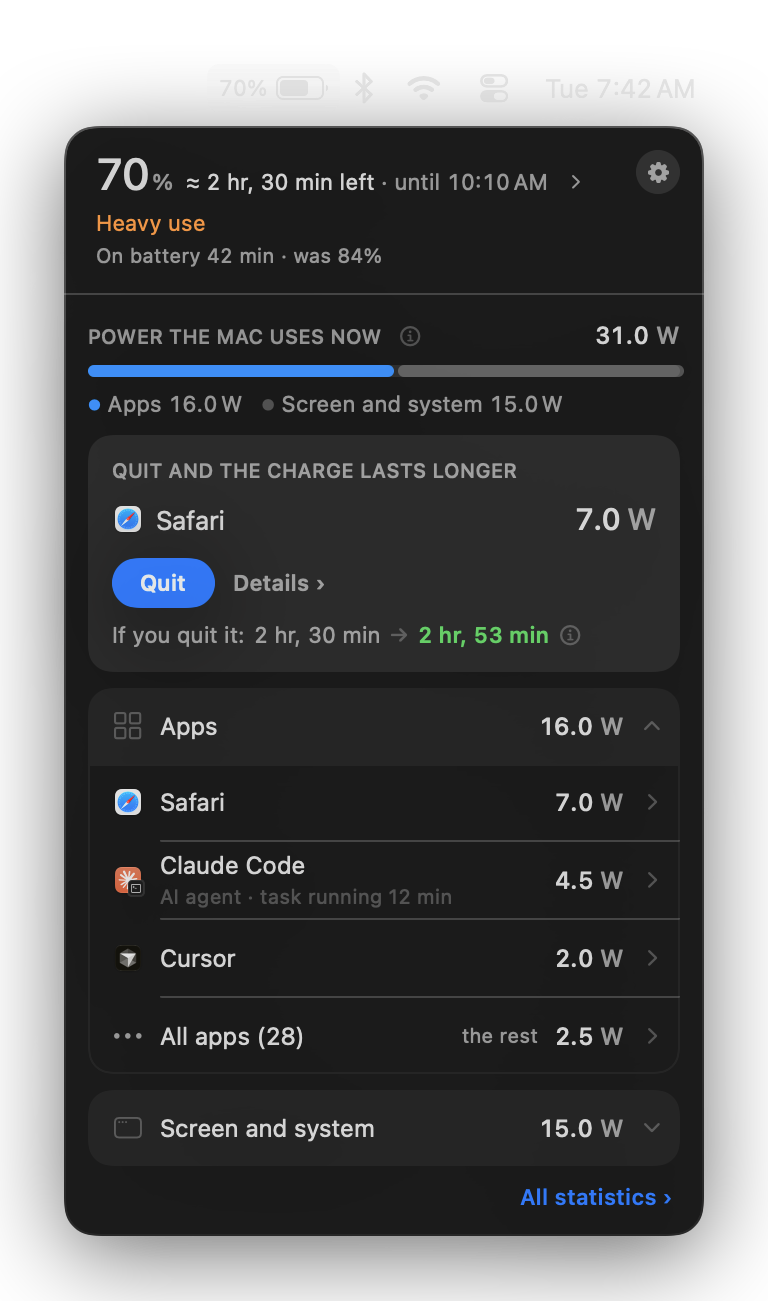

In der Menüleiste
Ein Klick. Alles, was gerade
Strom verbraucht, in Watt
Was dein Coding-Agent weiterlaufen lässt
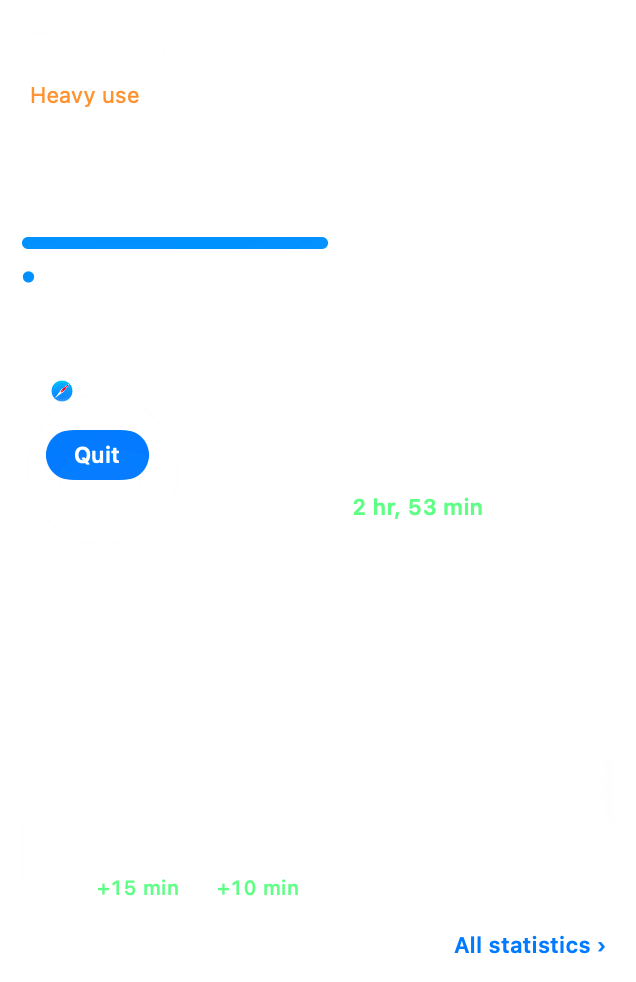
Claude Code, Codex CLI, Gemini CLI und andere Agenten im Terminal bekommen eine eigene Zeile in der App-Liste. Endet eine Sitzung und arbeitet etwas, das sie gestartet hat, noch weiter, nennt WattMate den Agenten, der es zurückgelassen hat, und bietet „Quit“ oder „Keep“ an. „Quit“ beendet eine App wie ⌘Q, sie kann also noch fragen, ob du sichern willst; ein Prozess ohne App bekommt nach einer Warnung die Aufforderung, sich zu beenden. „Force quit“ hat eine eigene Schaltfläche.

Der Beleg
Ein Versprechen, das du nachprüfen kannst
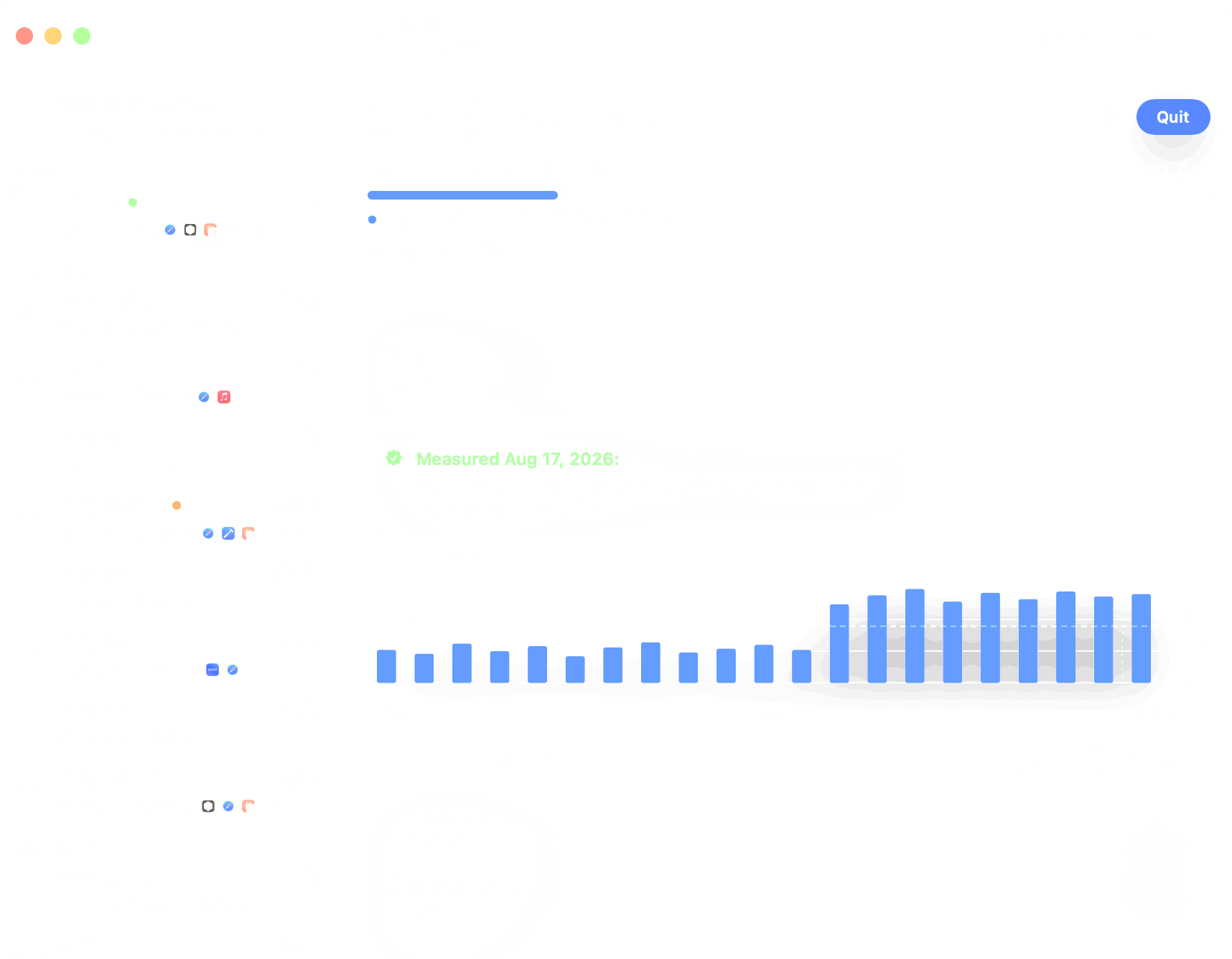
Ein paar Minuten nachdem du im Akkubetrieb eine App über WattMate beendet hast, misst es den Mac erneut und zeigt, was sich tatsächlich geändert hat.

Die Änderung des Verbrauchs ist kostenlos, die Minuten auf dem Beleg gibt es mit Pro.
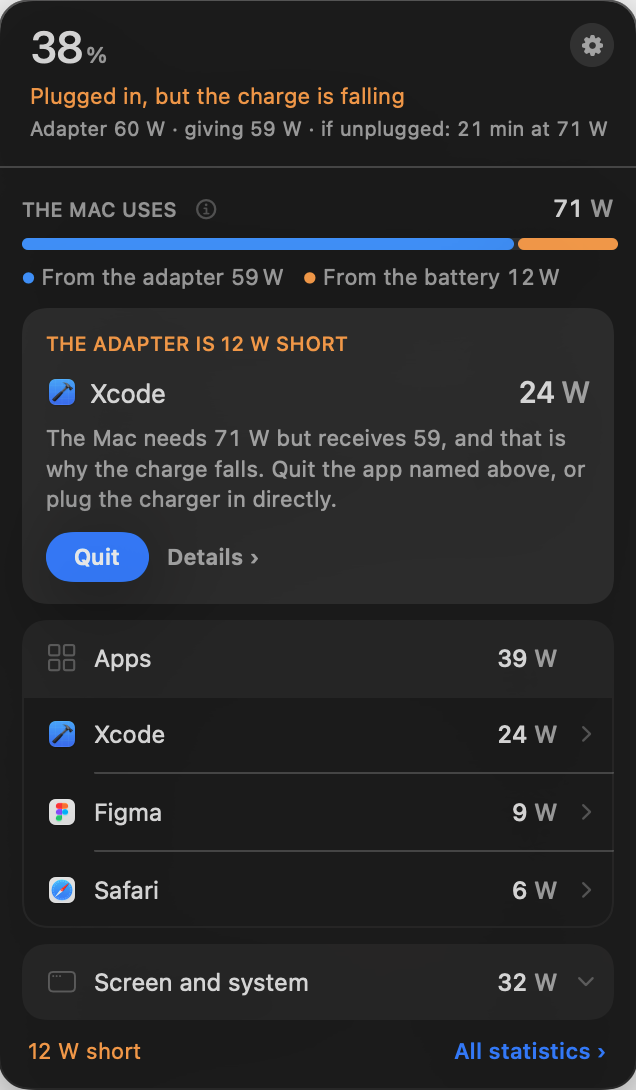
Am Netzteil
Wenn das Netzteil nicht genug liefert
Der Mac hängt am Netzteil und verliert trotzdem Ladung? WattMate sagt es dir in Watt.

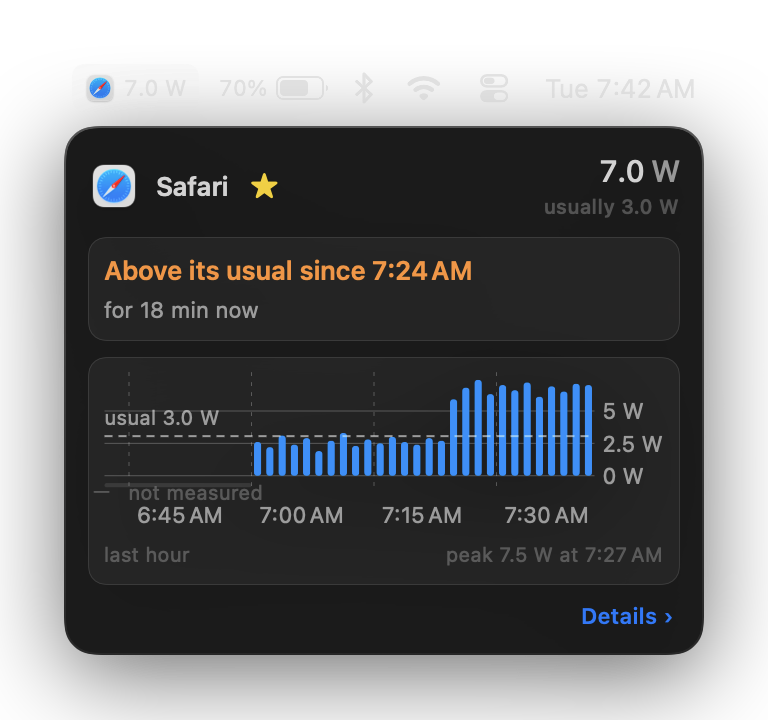

Favoriten
Eine App zu den Favoriten hinzufügen
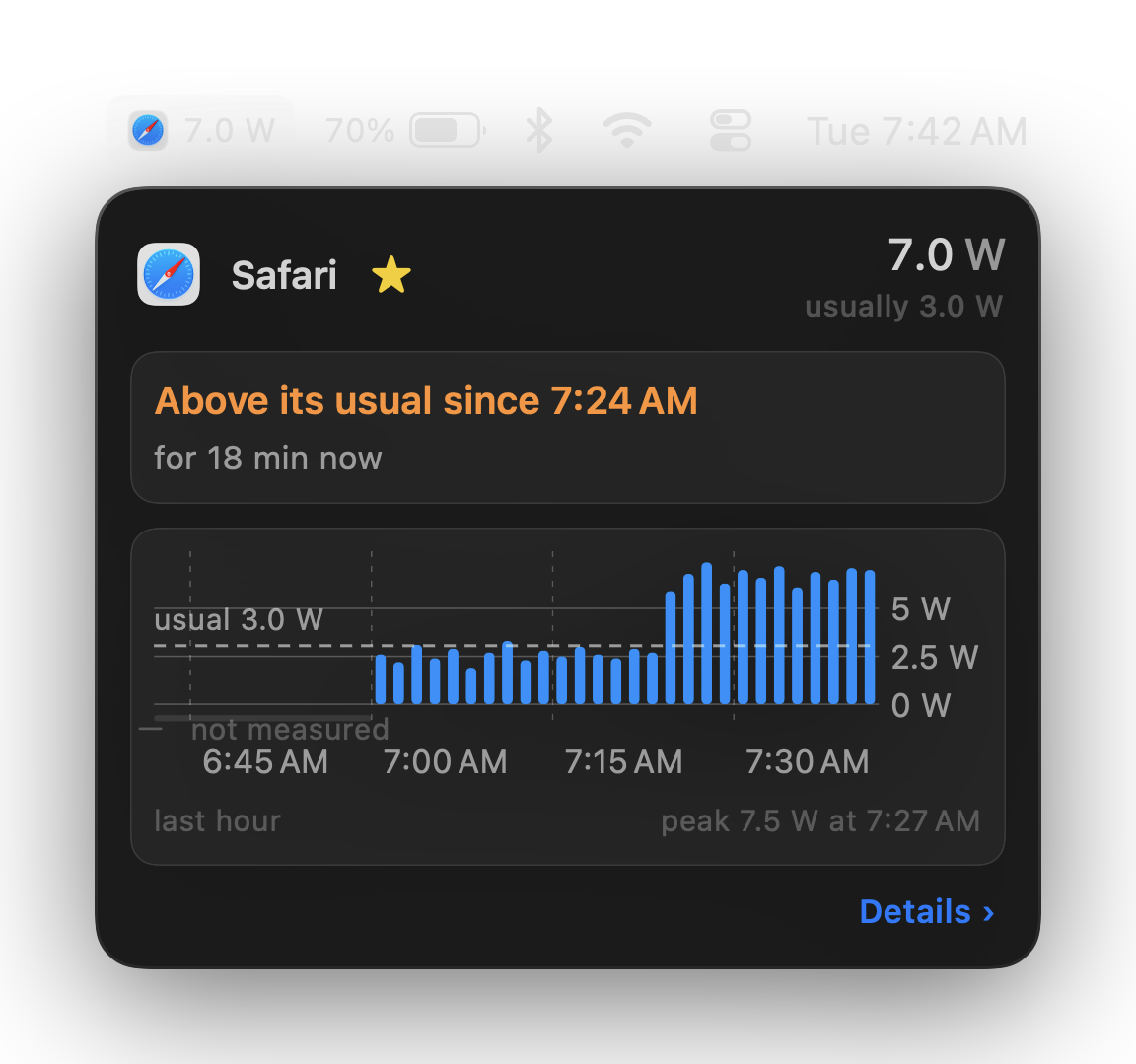
Sie bekommt ein eigenes Symbol in der Menüleiste, mit einer Einschätzung ihrer letzten Stunde.

Helligkeit
Was ein dunklerer Bildschirm bringt
Der Helligkeitsregler in Minuten, sobald der Akku sie auf deinem Mac bestätigt hat.

Über Nacht
Was die Nacht gekostet hat und wer den Mac geweckt hat
Am Morgen zeigt dir das Fenster, was die Nacht gekostet hat.
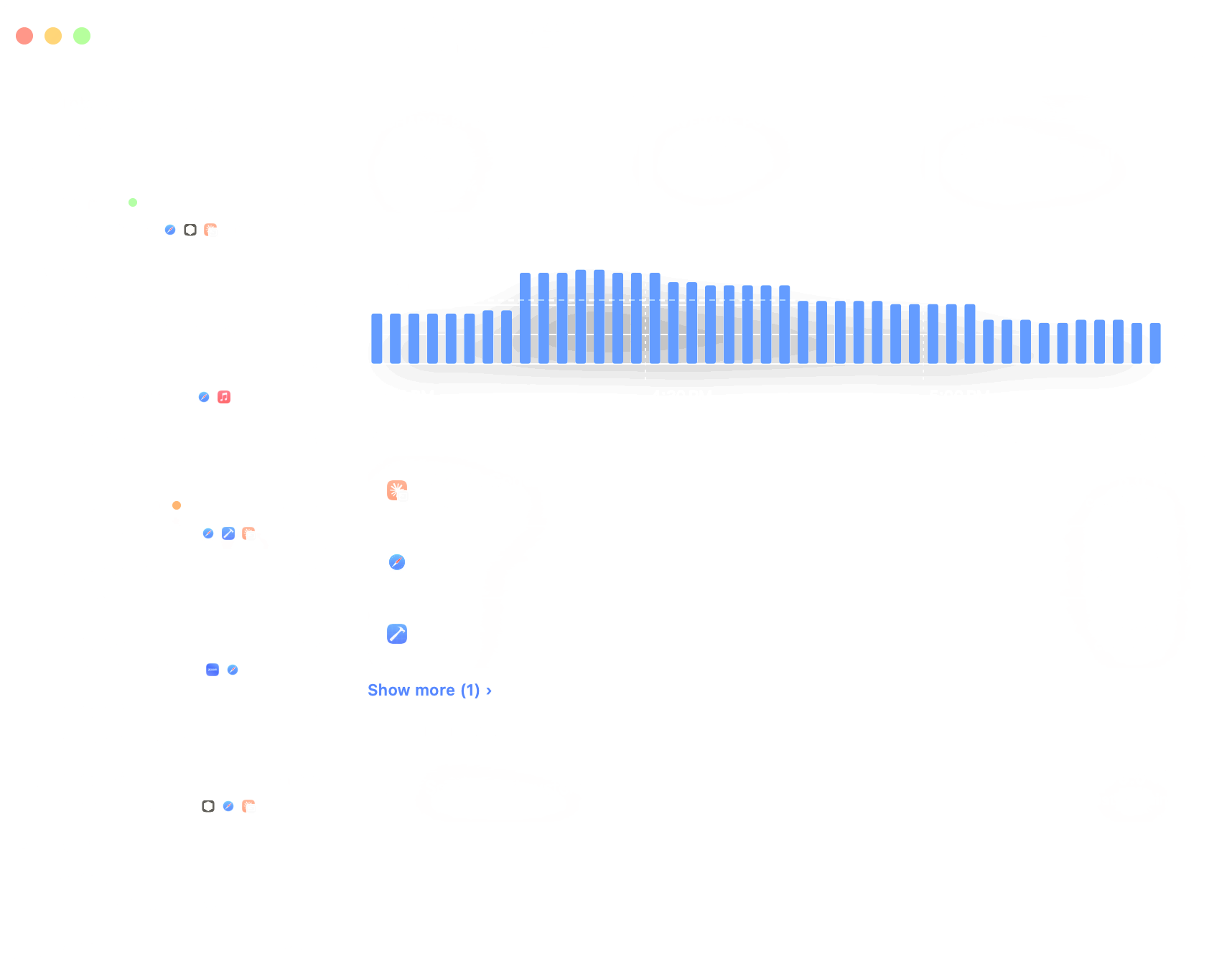
Verlauf
Jede Ladung hinterlässt eine Spur
Akkuphasen, Nächte und Ladevorgänge in einer Liste, ab dem Tag der Installation.

Was wir messen können und was nicht
Die Grenzen stehen
im Beipackzettel
Manchmal ist keine App schuld
Auf einem ruhigen Mac geht der größte Teil des Stroms an den Bildschirm und an den Wachzustand. Kommen die Apps zusammen auf fast nichts, sagt WattMate das: „Nothing here to close“. Ein Fenster im Vordergrund kostet mehr, als seine Zeile zeigt: ein Teil davon landet unter „Screen and system“.
Die Minuten sind knapp gerechnet
Der Verbrauch einer App schwankt von Minute zu Minute, deshalb zeigen die Minuten das untere Ende der Spanne. Sie bleiben eine Schätzung: Die Zeile einer App kann zu hoch oder zu niedrig ausfallen. Der Beleg zeigt ein paar Minuten nach dem Beenden, wie stark der Verbrauch wirklich gesunken ist.
Da steht „Still measuring“
Die App-Liste erscheint nach wenigen Sekunden. Die Minuten brauchen mehr Messungen, und bis dahin sagt das Fenster genau das, statt eine Zahl zu zeigen, die sich noch ändert.
Grafik (GPU): Summe gemessen, Aufteilung geschätzt
Der Zähler des Chips misst die Energie der Grafik als Summe. macOS stellt keinen öffentlichen Energiezähler pro App für die Grafik bereit, daher folgt die Aufteilung auf die Apps der GPU-Aktivität jeder App und ist eine Schätzung.
Neural Engine: gemessen, keiner App zugerechnet
macOS sagt nicht, welche App die Neural Engine beansprucht hat, deshalb rechnet WattMate ihre Energie keiner App zu. Sie bleibt unter eigenem Namen in der Zeile „Graphics“, wo du sie sehen kannst.
So zählen wir › So entsteht die App-Liste › Wer das misst › Was jede App kostet ›
Preise
10 Tage testen,
dann entscheiden
Alle Funktionen 10 Tage lang ab dem ersten Öffnen ihres Fensters. Keine Kreditkarte, kein Konto, nichts zu kündigen. Danach zeigt die App weiter, was sie misst, mit der letzten Akkuphase und der letzten Nacht; die Minuten und der übrige Verlauf werden gesperrt.
Jahreslizenz
9,99 $
Pro Jahr, inkl. MwSt. Verlängert sich automatisch um ein Jahr. Kündigen kannst du jederzeit, die Lizenz gilt dann bis zum Ende des bezahlten Jahres. Danach werden die bezahlten Teile wieder gesperrt; gelöscht wird nichts, was du gemessen hast.
Kaufen
Dauerlizenz
19 $
Startpreis für die ersten 100 Lizenzen, danach 29 $ Einmalzahlung, inkl. MwSt. Der Schlüssel läuft nie ab: kein Abo, keine Verlängerung.
Kaufen
Gut zu wissen
- Der Preis, den du siehst, ist der Preis, den du zahlst. Die Mehrwertsteuer ist darin schon enthalten, an der Kasse kommt nichts dazu. Bezahlt wird in US-Dollar; den Betrag in Euro rechnet deine Bank um, je nach Karte mit einer Gebühr für Fremdwährung.
- Ein Schlüssel funktioniert auf 2 Macs.
- Eine neue Version funktioniert mit dem Schlüssel, den du schon hast.
Schon gekauft?
- Der Schlüssel kommt per E-Mail von Lemon Squeezy.
- Klicke in WattMate auf das Symbol in der Menüleiste und öffne Settings…
- Klicke im Tab Licence auf Bought already? Enter your key.
- Füge den Schlüssel ein und klicke auf Activate.
Einmal aktiviert, funktioniert der Schlüssel auch ohne Internetverbindung. Eine Jahreslizenz erfährt von ihrer Verlängerung, sobald der Mac wieder online ist, und läuft nach ihrem Ablaufdatum noch eine Woche weiter.
Datenschutz
Alles wird auf deinem
Mac berechnet
Namen von Apps und Prozessen und die Watt-Werte deiner Apps verlassen den Mac nie. Es gibt kein Konto und keine Anmeldung.
Nutzungsstatistiken unter einer zufälligen Installations-ID und Absturzberichte, beide ohne Namen, sind standardmäßig eingeschaltet. Ein Schalter in „Settings“ schaltet sie ab. Darüber hinaus fragt die App unsere Website, ob es ein Update gibt, und prüft einen Lizenzschlüssel bei Lemon Squeezy nur, wenn du einen kaufst.
0,0045 W
Gemessen
hat der eigene Prozess von WattMate laut Zähler des Kernels höchstens gekostet: 2 mW im Leerlauf und 4,5 mW, während ein KI-Agent arbeitete, gegenüber 8 bis 35 W für den ganzen Mac (ein Release-Build der Version 1.5 auf einem M3 Max). Selbst in Watt am Akku umgerechnet, so wie die App-Liste jede App umrechnet, ist das etwa eine halbe Minute Akku an einem 8-Stunden-Tag bei 8 W. Seinen Eintrag in der Menüleiste zeichnet macOS selbst; das ist in der Zahl nicht enthalten.
Häufige Fragen
Gibt es WattMate im App Store?
Was ist der Unterschied zur Aktivitätsanzeige?
Spart das Beenden von Apps wirklich Akku?
Der Akkuzustand zeigt 96 %, warum hält eine Ladung trotzdem nur ein paar Stunden?
Warum verliert mein Mac über Nacht Ladung?
Funktioniert es auf Intel-Macs?
Begrenzt es das Laden?
Kann es das Batteriesymbol in der Menüleiste ersetzen?
Was passiert, wenn das Jahr abläuft?
Wie genau ist es auf meinem Mac?
Braucht es selbst viel Strom?
Sieh, wo deine Akkustunden bleiben
10 Tage kostenlos, ohne Kreditkarte · Erfordert macOS 14 oder neuer · Mac mit Apple-Chip
Oder im Terminal:
brew install --cask wattmateapp/tap/wattmate